機能
AI(MCP)
TonographはMCPサーバとして動作します。同じコンピュータ上のAIクライアントが、開いている譜面を読んで編集し、描画された譜面を見て結果を確かめられます。
開いている譜面を扱う27個のツール
読み取り・編集・Undo / Redoができます。モデルが扱うのは書き出したコピーではなく、いま開いている書類そのものです。変更はあなたの編集と同じ履歴に残ります。
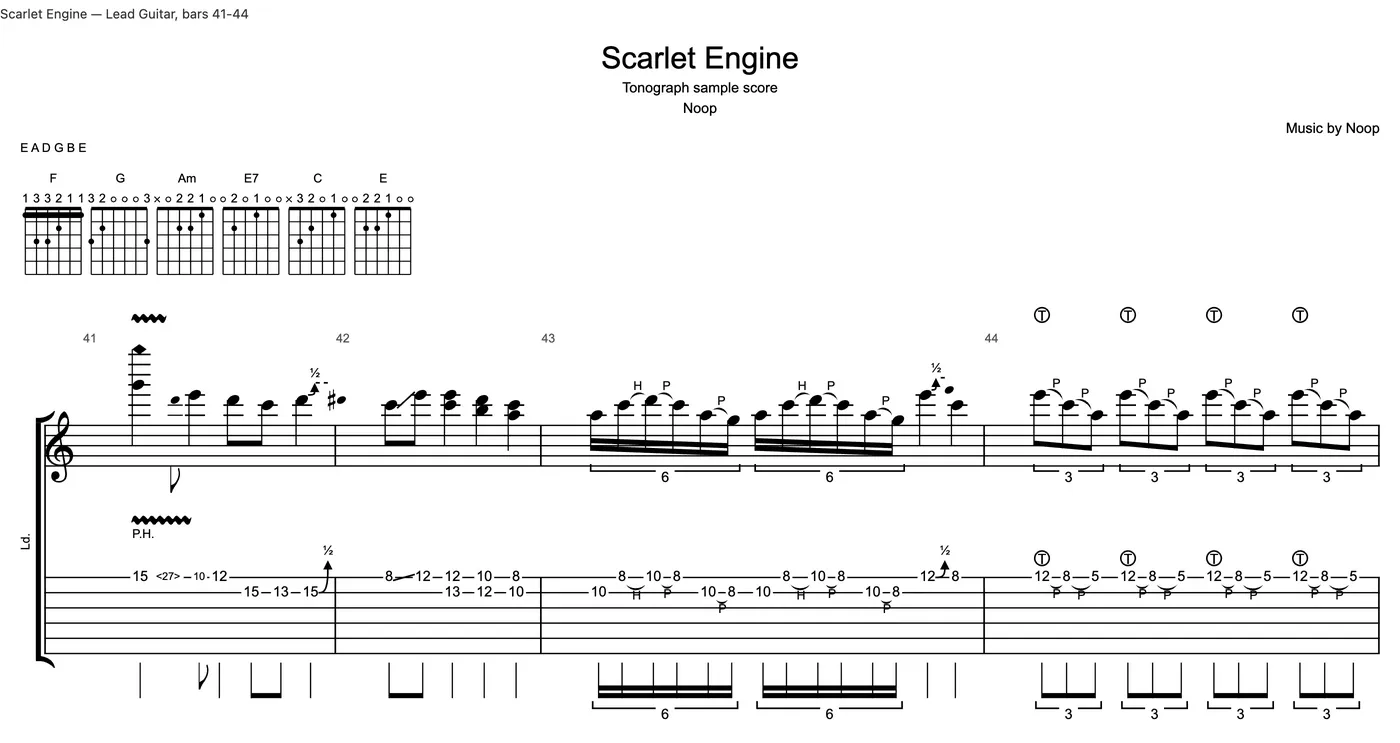
記譜を目で確かめられる
任意の小節範囲を画像として描画させられるので、モデルは「書けたはず」で済ませず、実際に書けたものを検証できます。
承認モード
有効にすると、書類を変更する操作はすべて差分で示され、あなたが承認するまで実行されません。UndoとRedoも対象です。AIが断りなく作業を巻き戻せては困るからです。
既定でオフ・ローカルのみ
サーバは127.0.0.1で待ち受け、すべてのリクエストにトークンを要求し、設定で有効にするまで起動しません。
クライアントをつなぐ
設定の連携のタブでサーバをONにしてから、クライアントをつなぎます。つなぎ方はクライアントごとにタブの中に出ます。
Claude Desktop
設定から書き出した拡張を開くとClaude Desktopに入ります。Node.jsなどを入れる必要はありません。使えるのはCodeタブとこのコンピュータで動くCoworkのタスクです。
Claude Code
設定からコマンドを1行コピーして、ターミナルで実行します。
ChatGPT
設定からコピーした数行をCodexの設定ファイルへ貼ります。ChatGPTのデスクトップ版のチャットとCodexから使えます。
そのほかのクライアント
Cursor・VS Code・Gemini CLIなどはそれぞれのMCPの設定へ接続URLとトークンを入れます。書き方はマニュアルにあります。
無料版でも使えます。使えないのは保存と書き出しだけです。
マニュアル
AIとの連携(MCP)
外部のAIクライアントをTonographにつなぎ、いま開いている曲をAIに読ませたり直させたりします。