エディタ選び
Macのタブ譜エディタを選ぶ
Macで使えるタブ譜エディタは、力を入れている点がそれぞれ違います。そのため「どれが優れているか」より「自分にとってどの点が重要か」で選ぶことになります。ここでは判断の分かれ目になる6つの問いと、それぞれに対するTonographの考え方を、向いていない場合も含めて紹介します。
01
手持ちのファイルが開けるか
どのアプリを検討する場合でも、最もつまずきやすいのがここです。Tonographが開いて書き戻せるのは.gp (Guitar Pro 7 / 8) / .gpx (Guitar Pro 6)です。Guitar Pro 5以前のファイルは変換が必要なので、インストールする前に手持ちの譜面がどの形式で保存されているかを確かめておくことをおすすめします。
02
再生の音は実際どうなのか
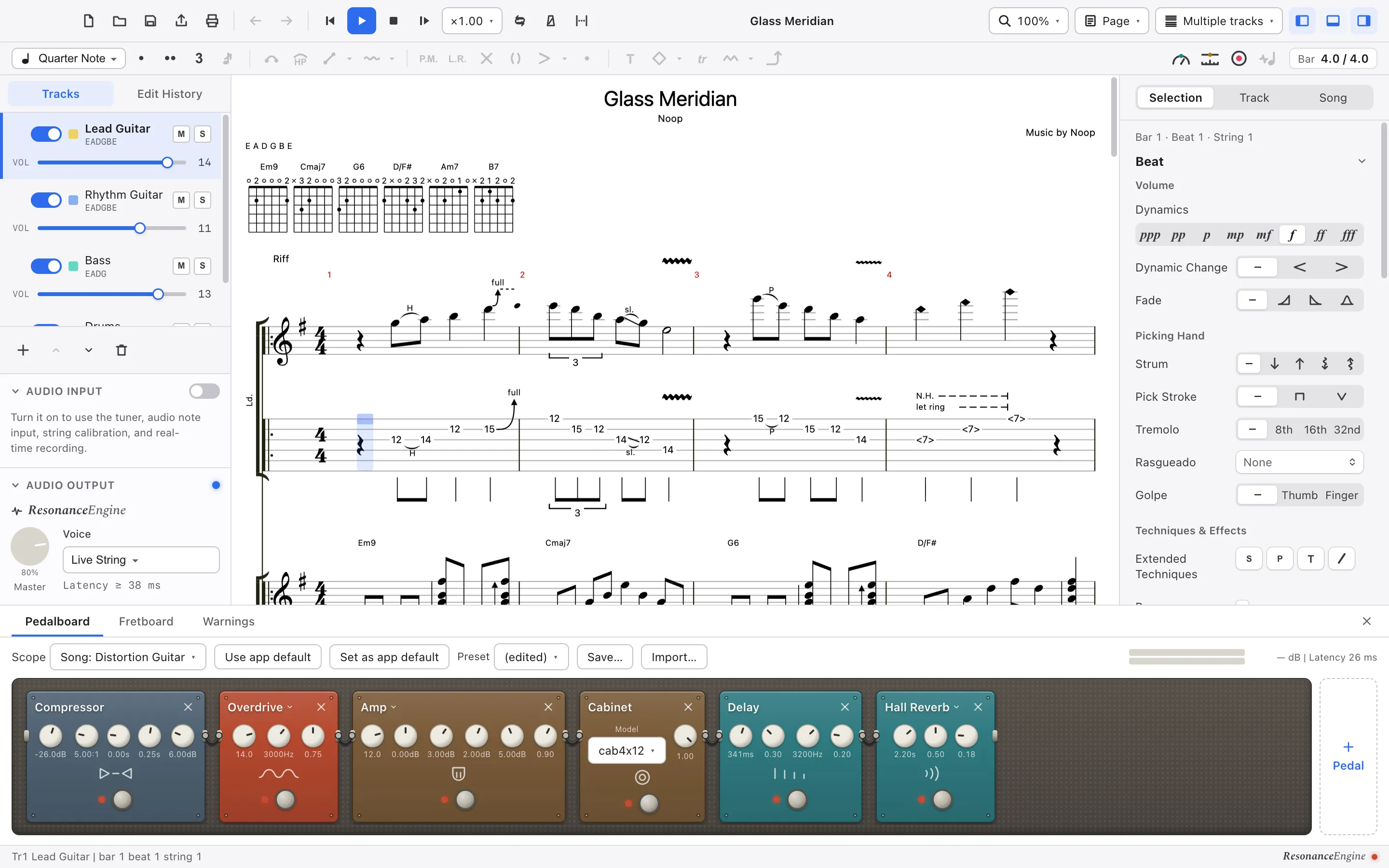
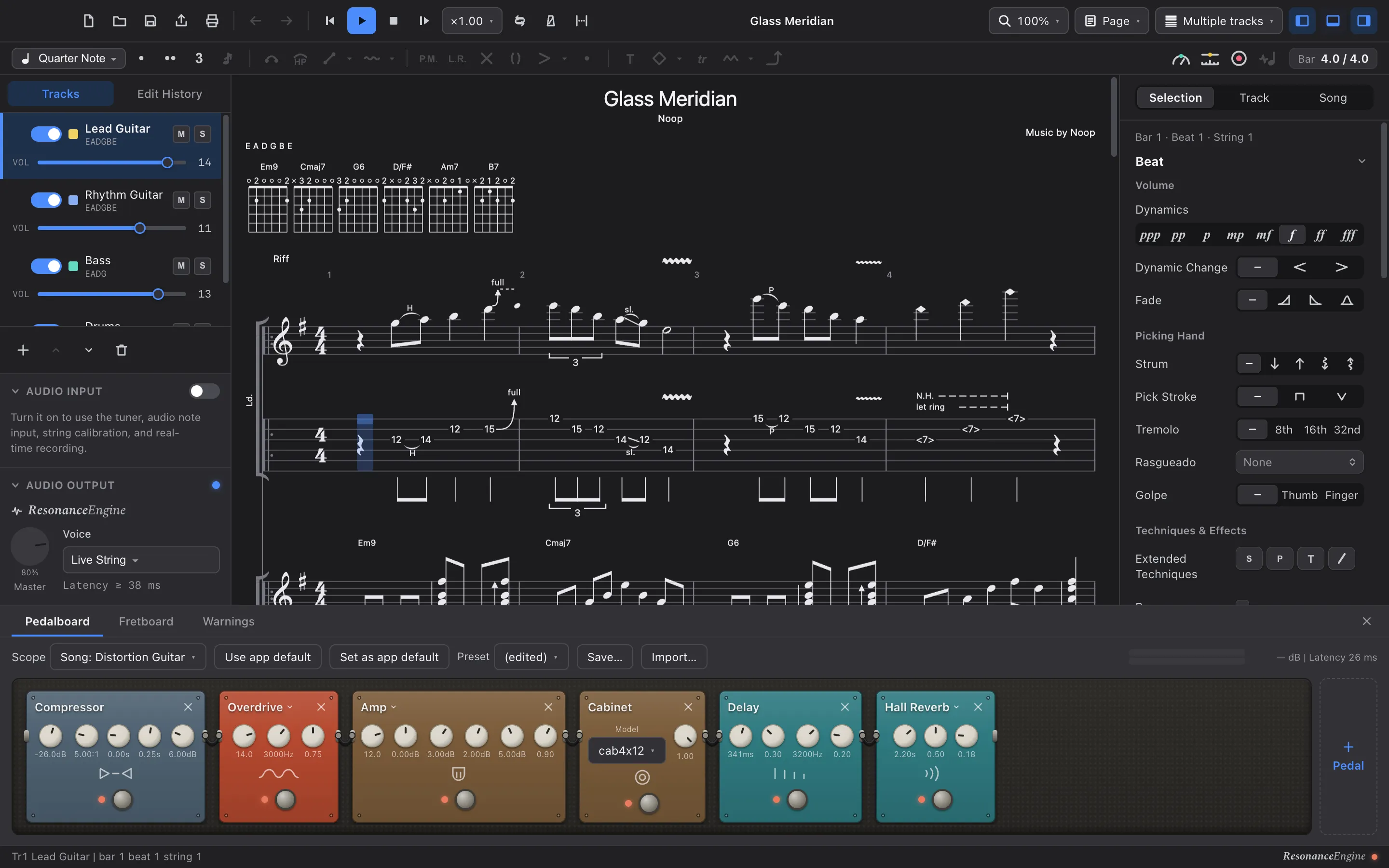
多くの記譜ソフトは再生を固定の音源に任せていて、そこで鳴るギターは録音されたギターの音です。Tonographは再生しながら弦の音を合成し、自分で並べたペダルボード(10カテゴリ・23機種)に通します。ベンドではサンプルのピッチをずらすのではなく弦そのものが曲がり、ブリッジミュートやデッドノート、ハーモニクスは音量ではなく音色を変えます。
03
サブスクリプションかどうか
TonographはMac App Storeでの買い切りです。無料版も期限付きの体験版ではなく、開く・編集する・再生する・AIと使うといった操作はいつまでも行えます。制限されているのはディスクへの書き出しだけです。
04
何を送信するのか・オフラインで動くのか
すべての機能がネットワークなしで動き、ユーザー登録もログインも不要です。有料版は、利用者やMac、譜面に関する情報を一切収集しません。無料版は匿名の使用状況(回数のみで、譜面の中身は送りません)を送信しますが、設定で止められます。
05
人に渡せる印刷物が作れるか
A4かLetter、縦向きか横向きのベクターPDFを、余白・倍率・含めるトラック・ヘッダ・ページ番号を指定して書き出せます。画面と同じ描画エンジンで描くので、編集していたとおりの紙面になります。
06
AIと一緒に作業できるか
TonographはMCPサーバとして動作し、Claude DesktopなどのAIクライアントに、開いている譜面を読ませたり一緒に編集させたりできます。承認モードをオンにしておけば、変更はすべて差分で示され、許可するまで反映されません。サーバは自分で有効にするまで起動せず、自分のMacの中でだけ待ち受けます。
Tonographが向いていない場合
誰にでも合うエディタはありません。次のような場合は、ほかのエディタを選んだほうがよいでしょう。
- 無料版はmacOS専用です。WindowsではMicrosoft Storeの有料版のみで、Linux版はありません。
- 開けるのは.gp (Guitar Pro 7 / 8) / .gpx (Guitar Pro 6)だけです。Guitar Pro 5以前のファイルは、変換しない限り使えません。
- フレット楽器のためのソフトです。ピアノやドラム、大譜表も扱えますが、それは譜面を書くうえで必要だから備えているもので、管弦楽や声楽のための汎用の浄書ソフトではありません。
- 音はすべてアプリの中で合成しています。録音されたコンサートグランドの響きを求めるなら、サンプルベースのソフトのほうが向いています。