接続の設定
設定の連携のタブでMCPサーバをONにし、AIクライアントとつなぎます。Claude DesktopはTonographが書き出す拡張を入れるだけで、ChatGPTは設定を1つ貼るだけでつながります。
サーバをONにする#
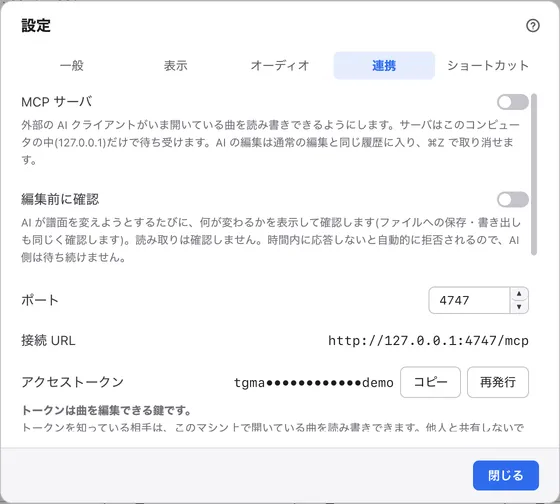
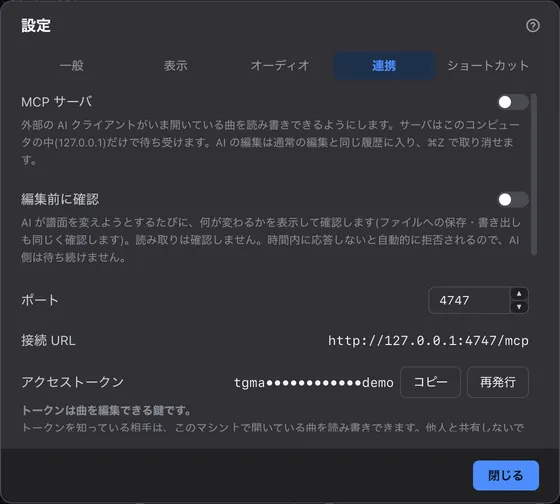
の連携のタブで、MCP サーバのスイッチをONにします。
最初はOFFです。ONにした状態は次に起動したときも残り、起動するとサーバも自動で動きます。初めてONにしたときに、アクセストークンが発行されます。
Claude Desktopにつなぐ#
使うクライアントでClaudeを選び、Claude Desktop 用の拡張を書き出す…を押して拡張を保存します。
保存したファイルを開くとClaude Desktopに拡張のインストールの画面が出ます。インストールしたら「Access token」の欄にアクセストークンを貼り、Claude Desktopの設定の「拡張機能」でTonographをONにします。ポートを変えている場合は「Port」の欄も合わせます。拡張はClaude Desktopに入っているNode.jsで動くので、Node.jsなどを入れる必要はありません。
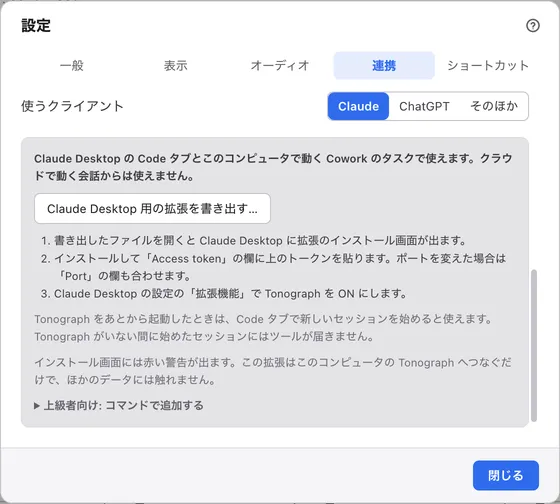
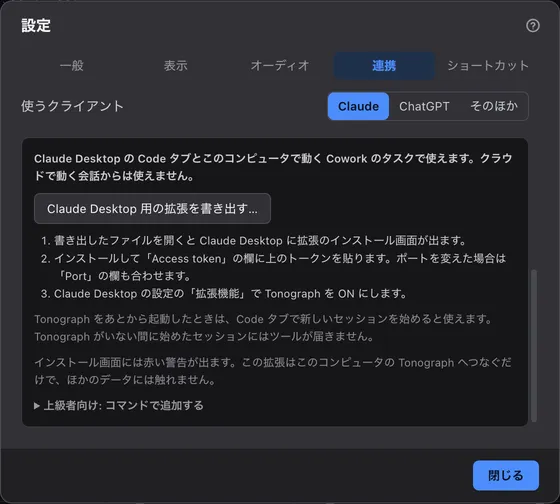
Tonographをあとから起動したときは、Codeタブで新しいセッションを始めると使えます。Claude Desktopを起動し直す必要はありませんが、Tonographがいない間に始めたセッションにはツールが届きません。新しいセッションでもツールが見えないときは、TonographのMCPサーバがONになっていることを確かめてください。
Claude Codeにコマンドで追加する#
上級者向け: コマンドで追加するを開き、コマンドをコピーでコピーしたコマンドをターミナルで実行します。
Claude CodeのすべてのプロジェクトとClaude DesktopのCodeタブから使えるようになります。画面のコマンドはトークンを伏せてありますが、コピーされるのは本物のトークンです。コマンドは次の形です。
claude mcp add --transport http -s user tonograph http://127.0.0.1:4747/mcp -H "Authorization: Bearer <アクセストークン>"ChatGPTにつなぐ#
使うクライアントでChatGPTを選び、設定をコピーでコピーした設定をホームフォルダの.codex/config.tomlの末尾へ貼ります。
ファイルが無ければ作ります。[mcp_servers.tonograph]の項目がすでにあれば、その項目と置き換えます。貼ったらChatGPTを終了して起動し直します。ChatGPTのデスクトップ版のチャットとCodexのスレッドのどちらからも使えます。同じファイルはCodex CLIも読むので、ターミナルのCodexからも使えます。画面の設定はトークンを伏せてありますが、コピーされるのは本物のトークンです。設定は次の形です。
[mcp_servers.tonograph]
url = "http://127.0.0.1:4747/mcp"
http_headers = { Authorization = "Bearer <アクセストークン>" }Web版とスマートフォンのChatGPTは相手のクラウドからつなぐので、手元のTonographには届きません。
そのほかのクライアント#
使うクライアントでそのほかを選び、接続 URLとアクセストークンをクライアントのMCPサーバ(HTTP)の設定へ入れます。
どのクライアントもhttp://127.0.0.1:<ポート>/mcpへAuthorization: Bearer <トークン>のヘッダを付けてつなぎます。書き方はクライアントごとに違います。下の表は2026年10月時点の各社の説明書によるもので、Tonographではまだ確かめていません。
| クライアント | 設定の場所 | 書き方 |
|---|---|---|
| Cursor | ~/.cursor/mcp.jsonのmcpServers |
urlとheaders。typeは書かない |
| VS Code(GitHub Copilot) | ユーザー設定のmcp.json(コマンド「MCP: Open User Configuration」で開く) |
最上位のキーはservers。type: "http"とurlとheaders |
| Gemini CLI | ~/.gemini/settings.jsonのmcpServers |
httpUrlとheaders。urlと書くとSSEとして扱われる |
拡張を使わずにClaude Desktopへつなぐ#
職場で管理されているコンピュータなどで拡張を入れられないときは、Claude Desktopの設定ファイルclaude_desktop_config.jsonにmcp-remoteを挟んだ形で書きます。
この方法にはNode.jsが要ります。書き換えるのはClaude Desktopを終了している間にし、書いたらClaude Desktopを起動します。Claude Desktopは動いている間に自分が覚えている内容でこのファイルを書き直すので、起動中に書き換えても元に戻ります。拡張へ切り替えてこの項目を消すときも同じです。拡張とこの項目の両方があると、同じツールが二重に見えます。nvmで入れたNode.jsはClaude Desktopから見えないので、commandにnpxの絶対パスを書き、envのPATHにNode.jsのフォルダを足します。
{
  "mcpServers": {
    "tonograph": {
      "command": "npx",
      "args": ["-y", "mcp-remote", "http://127.0.0.1:4747/mcp", "--header", "Authorization:${TONOGRAPH_AUTH}"],
      "env": { "TONOGRAPH_AUTH": "Bearer <アクセストークン>" }
    }
  }
}つながらないクライアント#
claude.aiの会話・ChatGPTのWeb版・カスタムコネクタは相手のクラウドからつなぐので、このコンピュータのサーバには届きません。
サーバを外へ公開するトンネルの使い方は案内しません。トークン1つで曲の編集をインターネットへ開くことになるためです。
接続URL#
接続 URLは、AIクライアントがつなぐ宛先です。
サーバを止めていても、設定しているポートでURLが出ます。
ポート#
ポートは、サーバが接続を待つ番号です。
ふだんは変えずに使えます。変えた値は次に起動したときも残ります。サーバが動いている最中に変えると新しいポートで動き直すので、AIクライアントの設定も合わせます。Claude Desktopの拡張なら、拡張の設定の「Port」の欄です。
アクセストークン#
アクセストークンは、AIクライアントがサーバにつなぐための鍵です。
画面では一部を伏せて表示します。コピーでコピーできます。再発行を押すと新しいトークンになり、前のトークンではつながらなくなります。そのときはAIクライアントのトークンを貼り直します。Claude Desktopの拡張なら、Claude Desktopの設定の拡張機能からTonographを開き、「Access token」の欄を貼り直します。