キーの表記

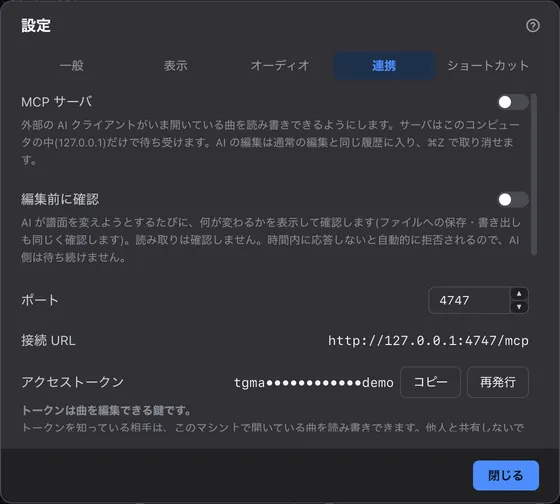
連携

AIクライアントとつなぐMCPサーバの設定です。
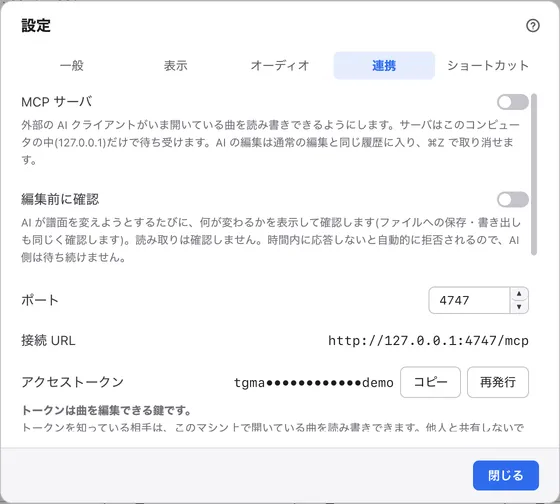
番号を選ぶと下の説明へ移ります。
  1. 1タブ

    設定の種類を切り替えます。

  2. 2MCP サーバ

    外部のAIクライアントから、開いている曲を読み書きできるようにします。最初はOFFです。詳しくは接続の設定を見てください。

  3. 3編集前に確認

    AIが曲を変える前に、何が変わるかを確かめます。最初はOFFです。詳しくは承認モードを見てください。

  4. 4ポート

    サーバが接続を待つ番号です。詳しくは接続の設定を見てください。

  5. 5接続 URL

    AIクライアントがつなぐ宛先です。

番号を選ぶと下の説明へ移ります。
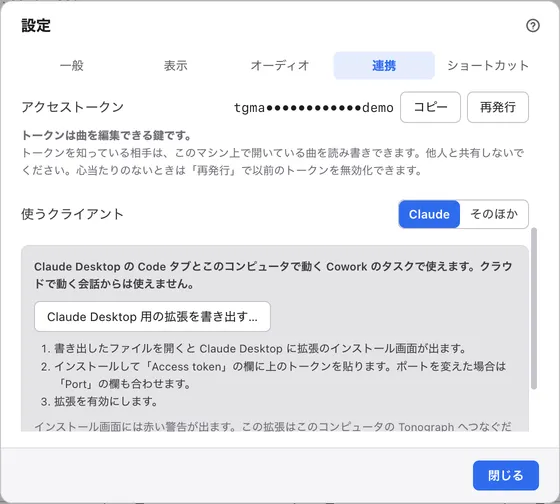
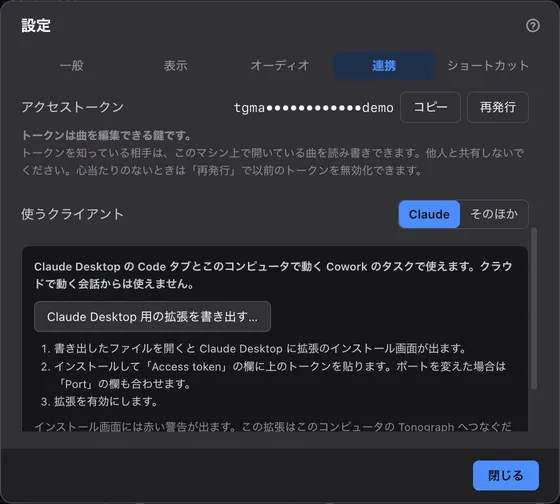
  1. 1アクセストークン

    AIクライアントがつなぐための鍵です。一部を伏せて表示します。詳しくは接続の設定を見てください。

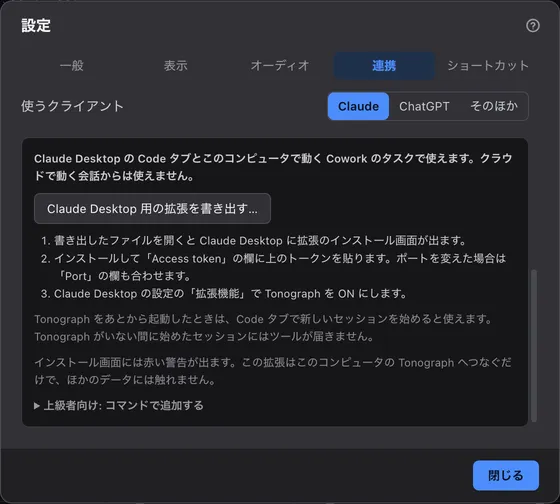
  2. 2使うクライアント

    つなぐAIクライアントを選ぶと、下の枠につなぎ方が出ます。Claudeとそのほかから選びます。
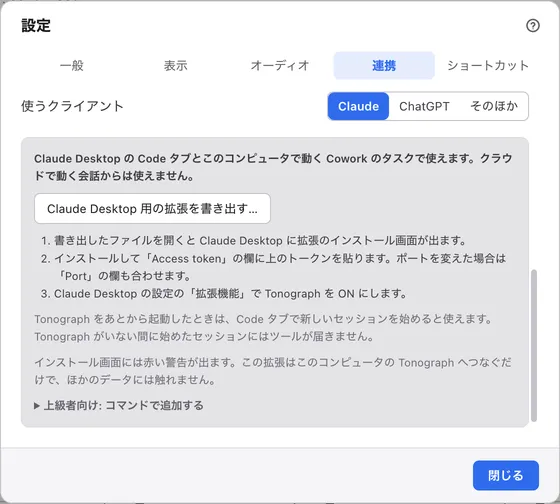
番号を選ぶと下の説明へ移ります。
  1. 1使える場所

    拡張が使えるのはClaude DesktopのCodeタブとこのコンピュータで動くCoworkのタスクです。クラウドで動く会話からは使えません。

  2. 2Claude Desktop 用の拡張を書き出す…

    Claude Desktopに入れる拡張をファイルに保存します。詳しくは接続の設定を見てください。

  3. 3手順

    保存したファイルを開いてからClaude Desktopですることです。

  4. 4上級者向け: コマンドで追加する

    開くとClaude Codeに追加するコマンドが出ます。詳しくは接続の設定を見てください。

マニュアルの本文だけを検索します