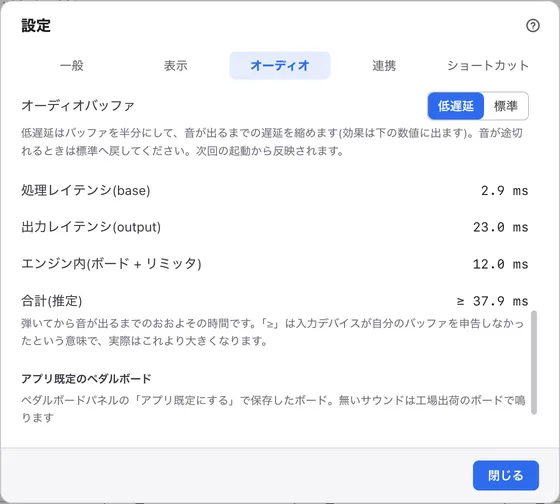
オーディオ
ギターの入力、弦の音色登録、音コマンド、音の遅れ、アプリ既定のペダルボードを扱います。
音源と全体の音量はこのタブには無く、左パネルのオーディオ出力で変えます。
オーディオ入力#
ギターの音をTonographに入れるための設定です。
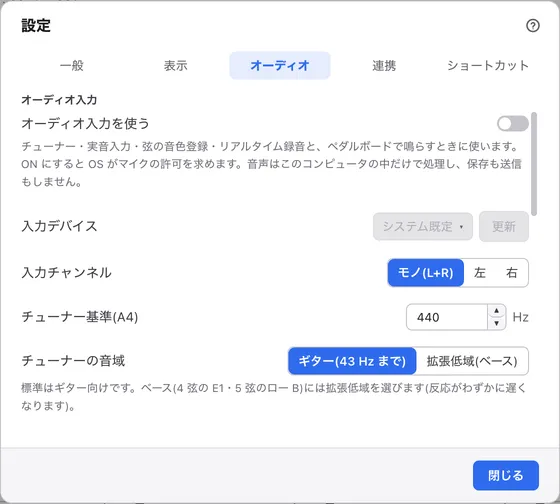
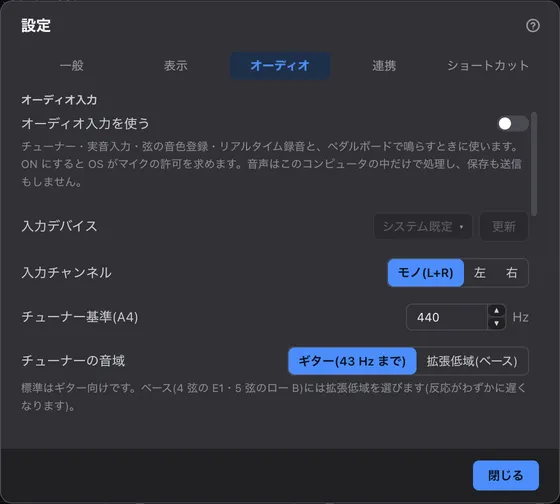
1タブ
設定の種類を切り替えます。
2オーディオ入力を使う1.1.0の新機能
ギターをつなぐ機能を使うときにONにします。最初はOFFです。左パネルのオーディオ入力の見出しにあるスイッチと同じです。詳しくは入力の設定を見てください。
3入力デバイス
ギターをつないだ機器を選びます。最初はシステム既定です。
4入力チャンネル
機器のどの入力を使うかを選びます。最初はモノ(L+R)です。
5チューナー基準(A4)
Aの音を何Hzとして認識するかです。最初は440Hzです。
6チューナーの音域
低い楽器の音を扱うときに拡張低域(ベース)を選びます。詳しくは入力の設定を見てください。
弦の音色登録と音コマンド#
実音入力で弦を見分けるための登録と、ギターを弾いて操作する音コマンドの設定です。
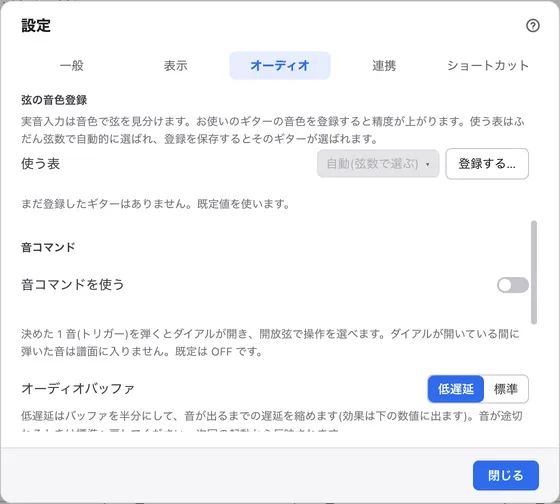
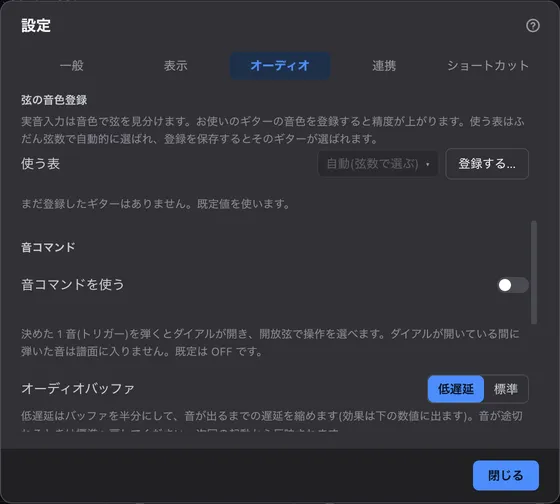
1弦の音色登録1.1.0の新機能
登録したギターの一覧と、使うギターの選択です。詳しくは弦の音色登録を見てください。
2音コマンド1.1.0の新機能
ONにすると、トリガーの音と弦ごとの操作の欄が出ます。最初はOFFです。詳しくは音コマンドを見てください。
音の遅れとアプリ既定のボード#
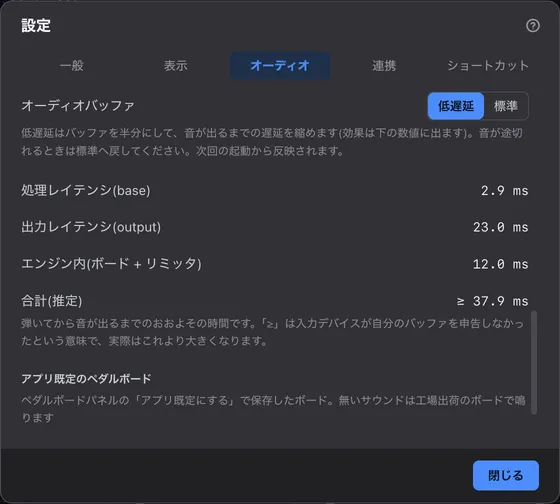
音が出るまでの遅れと、すべての曲で使うペダルボードの一覧です。