弦の音色登録1.1.0の新機能
自分のギターの弦ごとの音色を登録して、実音入力がどの弦で弾いたかを見分けやすくします。
なぜ登録するのか#
実音入力は、同じ高さの音を出せる場所がいくつもあるとき、弾いた音の音色で弦を見分けます。
弦の音色は、太さや張り方でギターごとに少しずつ違います。最初に入っている音色は6弦のギター1本ぶんです。自分のギターを登録すると、そのギターに合った値で見分けます。6弦でないギターやベースは、登録するまで音色を使わずに弦を選びます。
登録する#
編集パレットの弦の音色を登録…を押し、指板の図に印の付いた位置を1か所につき3回ずつ弾きます。
や、設定の弦の音色登録の登録する…からも開けます。ギターやベースのトラックにカーソルがあるときに使えます。
印は弦ごとに1つあり、押さえる位置が決まっています。弾いた音の高さでどの弦かを見分けるので、弾く順番は自由です。音程が20セントより大きくずれていると測りません。先にチューナーで合わせておきます。カポを付けたトラックでは、フレットをカポから数えます。オーディオ入力がOFFのときは、指板の図の上にオーディオ入力を ON にするのボタンが出ます。
ダイアログの見かた#
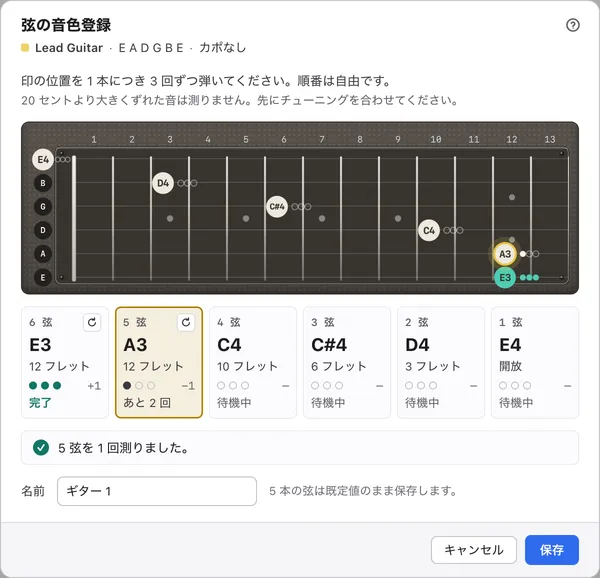
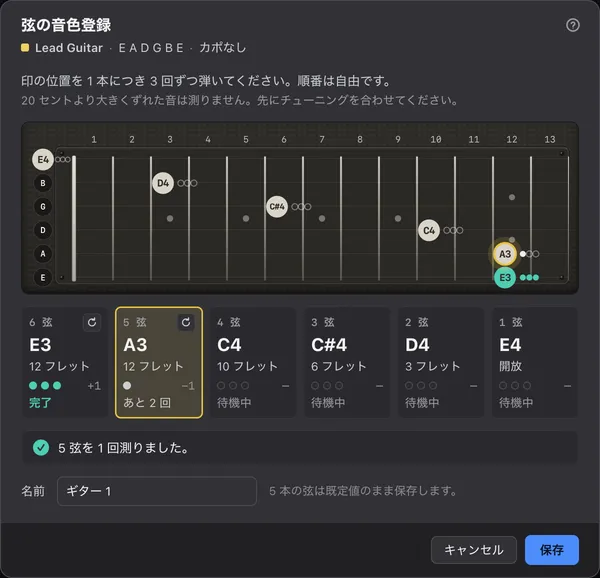
指板の図の印が弾く位置を、その下の欄が弦ごとの進み具合を示します。
1対象のトラック
測るトラックの名前とチューニング、カポの位置です。ダイアログを開いたときにカーソルのあったトラックで測ります。
2押さえる位置
弾く位置に音名の印が付きます。クリーム色はこれから弾く弦、青緑は測り終えた弦、赤い縁はもう一度弾く弦、破線は音色を測れなかった弦です。いま鳴っている弦の印は琥珀色に光り、印の右の点は弾いた回数を示します。
3弦ごとの進み具合
弦ごとに、弾く音と位置、弾いた回数、直前の音の音程のずれ、状態が出ます。状態が完了になれば、その弦は測り終えています。3回の音色が揃わないと、もう一度弾くように出ます。細い弦は音色を測りにくいことがあります。
4やり直す
その弦の回数を消して、初めから測り直します。1回でも弾いた弦の欄に出ます。
5判定
直前に弾いた音をどう扱ったかが出ます。印の無い音や音程のずれた音は測らず、ここに理由が出ます。
6名前
保存するギターの名前です。右には、既定の値のまま保存する弦の数が出ます。
7保存
登録を保存して、ダイアログを閉じます。
保存する#
1本でも測り終えれば、名前を付けて保存を押せます。
測っていない弦は、既定の値のまま保存されます。6弦でないギターやベースは、すべての弦を測ると保存できます。キャンセルで閉じると、測った内容は捨てられます。
保存すると、そのギターが使う表で選ばれた状態になります。
登録したギターを選ぶ・消す#
のオーディオのタブにある弦の音色登録で、使うギターを選びます。
使う表では、自動(弦数で選ぶ)か、登録したギターを選びます。最初は自動(弦数で選ぶ)です。自動では、カーソルのあるトラックと同じ弦の数のギターが使われます。登録したギターはアプリに保存され、次に起動したときも残ります。