入力の設定
オーディオインターフェースやマイクをTonographにつなぎ、使う入力と入力の大きさを決めます。
オーディオ入力をONにする#
左パネルのオーディオ入力の見出しにあるスイッチをONにします。
のオーディオのタブにあるオーディオ入力を使うも同じスイッチです。この章の機能はどれも、このスイッチがONのときだけ動きます。チューナーとペダルボードで鳴らす働きのほかに、弦の音色登録・実音入力・リアルタイム録音も同じです。最初はOFFで、選んだ状態は次に起動したときも残ります。
ONにすると、OSがマイクの使用の許可を求めます。許可すると、Tonographはギターの音をそのまま受け取ります。音はこのコンピュータの中だけで処理し、保存も送信もしません。
左パネルのオーディオ入力#
オーディオ入力をONにすると、左パネルのオーディオ入力に、使っている機器・入る音の大きさ・ペダルボードで鳴らすスイッチが並びます。
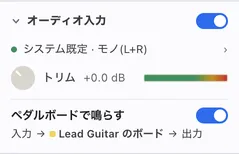
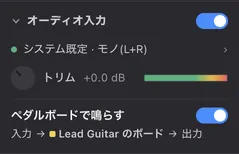
1オーディオ入力を使う
オーディオ入力のON/OFFです。OFFのときは、節の中に使える機能の案内だけが出ます。
2入力デバイス
使っている機器とチャンネルです。押すと設定のオーディオのタブが開きます。左の点は、緑なら入力を使っているところ、灰色なら使っていないところ、赤なら入力を開けなかったことを示します。
3トリム
入る音の大きさを合わせるノブと、入る音のメーターです。ノブの値はdBで出ます。
4ペダルボードで鳴らす
ONにすると、つないだギターの音をペダルボードに通して鳴らします。下の行は音の通り道で、カーソルのあるトラックのボードを通ることを示します。詳しくはペダルボードで鳴らすを見てください。
見出しを押すと節を畳めます。畳んでいてもオーディオ入力がONなら、見出しにメーターが出ます。開け閉めの状態は、次に起動したときも残ります。
入力デバイスとチャンネルを選ぶ#
設定のオーディオのタブにある入力デバイスで、ギターをつないだ機器を選びます。
最初はシステム既定です。機器をつなぎ直したときは更新を押すと一覧が新しくなります。入力がOFFの間は選べません。
入力チャンネルでは、モノ(L+R)・左・右から選びます。最初はモノ(L+R)です。オーディオインターフェースの片方の入力だけにギターをつないでいるときは、そちらを選ぶと音が小さくなりません。
入力の大きさを合わせる#
左パネルのオーディオ入力にあるトリムのノブで、入る音の大きさを合わせます。
ノブとメーターは、オーディオ入力がONのときだけ出ます。メーターが振れるのは、チューナーやペダルボードで鳴らす働きなど、入力を使っている機能があるときです。強く弾いてもメーターの端に張り付かないように合わせます。最初は+0.0dBで、次に起動したときも残ります。
基準の高さと低い楽器#
チューナー基準(A4)で、Aの音を何Hzとして認識するかを決めます。
最初は440Hzです。この値はチューナーのほか、実音入力・弦の音色登録・リアルタイム録音の音高の認識にも使われます。
チューナーの音域は、ふだんはギター(43 Hz まで)のままで使えます。ベースの低い音を扱うときは(4弦のE1も含みます)拡張低域(ベース)を選びます。反応がわずかに遅くなります。
うまく入らないとき#
入力を開けなかったときは、左パネルのオーディオ入力と設定、使っているダイアログの中に理由が出ます。
ほかのアプリが機器を使っていると開けないことがあります。応答が無いときは、機器とOSの音の設定を確かめてから、もう一度試してください。