カーソルと選択
編集する位置を示すカーソルの動かし方と、複数の拍をまとめて選ぶ方法です。
カーソルを動かす#
→Rightと←Leftで1拍ずつ、↑Upと↓Downで1弦ずつ動きます。
カーソルは拍と弦を1つずつ指します。小節の境目も続けて動けます。譜面をクリックすると、クリックした拍と弦へ移ります。
小節や曲の端へ飛ぶ#
小節単位で動くときは⇥Tabと⇧⇥Shift+Tabを使います。
⌘←Ctrl+Leftで今の小節の頭へ、⌘→Ctrl+Rightで次の小節の頭へ移ります。曲の頭と終わりへはHomeHomeとEndEndで飛べます。
範囲を選ぶ#
譜面をドラッグするか、Shiftキーを押しながら左右の矢印キーを押すと、複数の拍を選べます。
Shiftキーを押しながら譜面をクリックしても、今の位置から範囲を広げられます。Shiftキーは小節頭や曲の端へ飛ぶキーとも組み合わせられます。
選んだ範囲は、ステータスバーに始まりと終わりの小節・拍で出ます。
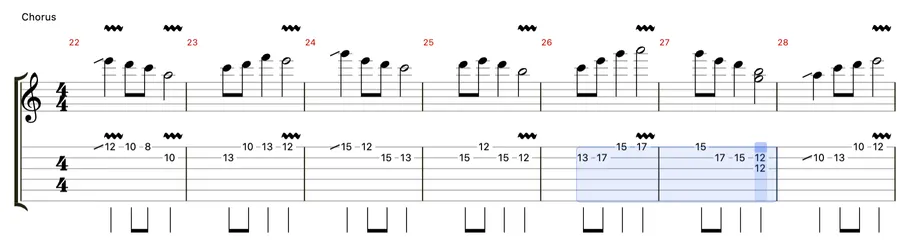
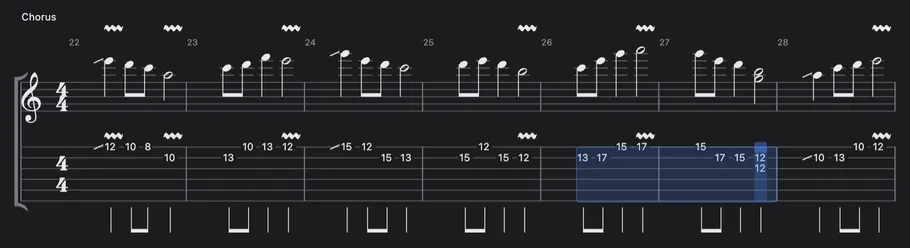
範囲に入る物#
範囲は1つのトラックの1つのボイスの中で、選んだ拍の音符すべてが対象になります。
弦は区別しないので、和音の音もすべて入ります。奏法・音価・削除・コピーは範囲のすべてに届きます。フレットの入力はカーソルのある1拍だけに届きます。
選択を解く#
矢印キーを押すか譜面をクリックすると、範囲が解けてカーソル1つに戻ります。