ペダルボード
下部パネルのペダルボードの各部を説明します。上の帯でボードとプリセットを選び、下に並ぶペダルで音を作ります。
ペダルボードは下部パネルのペダルボードのタブにあります。パネルの開き方は下部パネルを見てください。
上の帯#
上の帯で、どのボードを編集するかとプリセットを選びます。


1対象
曲のボードとトラック専用のボードのどちらを編集するかを選びます。どちらもカーソルのあるトラックに合わせて替わります。
2アプリ既定へ戻す
曲のボードを捨てて、アプリ既定のボードで鳴らす状態に戻します。曲がボードを持っているときだけ出ます。サンプル譜面は曲のボードを持っているので、開くとこのボタンが並びます。
3アプリ既定にする
見ているボードを、すべての曲で使う既定にします。
4プリセット
ボード全体を名前の付いた組み合わせに置き換えます。ノブを動かして中身が変わると(編集中)と出ます。
5保存…
いまのボードを自分のプリセットとして保存します。
6読み込み…1.1.0の新機能
ファイルからプリセットを取り込みます。自分のプリセットが1つ以上あると、隣に書き出し…も出ます。
7ペダルボード 出力レベル
出てくる音の大きさです。全体の音量を通ったあとの大きさを示します。
8レベルと遅れの数値
音の大きさをdBで示し、続けて遅れを示します。ここの遅れは出力の側の分だけです。弾いてから音が出るまでの合計はレイテンシで確かめます。
全体の音量のノブはペダルボードではなく、左パネルのオーディオ出力にあります。
ペダル#
ペダルは実物のエフェクターと同じ形で、ノブとフットスイッチで操作します。
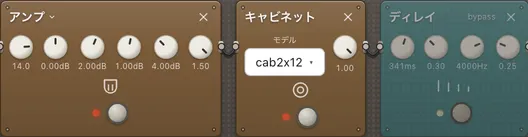
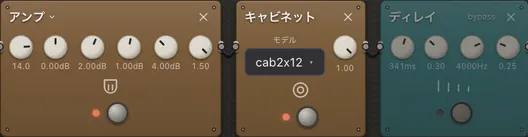
1機種名
押すと同じ種類の機種の一覧が出て、機種を切り替えられます。ポインタを重ねると機種の説明が出ます。
2ペダルを外す
ペダルをボードから外します。
3ノブ
上下にドラッグして回します。ノブを選んでいるときは矢印キーでも回せます。値はノブの下に出ます。
4LED
ペダルが効いているときに点きます。
5バイパスする / 有効にする
押すたびに、ペダルを効かせるかバイパスするかが切り替わります。
6モデル
キャビネットの箱の種類です。ノブではなくメニューで選びます。
7バイパス中のペダル
音はこのペダルを素通りします。LEDが消え、名前の横に「bypass」と出ます。
ペダルを足す#
ボードの右のペダルのボタンを押し、種類を選んで足します。
足したペダルはボードの右端に入ります。一覧に出るのは種類ごとの既定の機種です。別の機種にするときは、足したあとで機種名を押して切り替えます。どんなペダルがあるかはペダル一覧にまとめています。
並べ替える#
ペダルの本体をつかんで横へドラッグすると、順番が入れ替わります。
音は左から右へ順に通るので、並べる順で音が変わります。ペダルの間のケーブルは飾りで、順番は並びそのものです。ボードの外で離すと並べ替えません。
右クリックのメニュー#
ペダルを右クリックすると、バイパスの切り替えと外す操作のメニューが出ます。
ペダルの編集はどれも取り消せ、編集履歴に残ります。同じノブを続けて動かした分は、1つの編集にまとまります。
編集できないとき#
専用のボードを持たないトラックを選んでいるときは、ボードが薄く表示されて編集できません。
上の帯には、プリセットの代わりにどのボードで鳴っているかの説明が出ます。編集できるようにする方法は曲とトラックのボードで説明しています。